slackにログイン後は、flutteruniv.com/slack_input からslackの連携をお願いします!GitHubの登録画面もあるので、そちらも完了してください。そうすると1on1の案内が飛びます!
図:1on1の案内の様子

以下のようにFlutter大学くんをメンションして、#0_新規入会者1on1で投稿すると、timesチャンネル(みんなそれぞれの個人用チャンネル)に全部入れます。

- 招待して
- 共同開発に招待して
- 個人開発に招待して
- area一覧
- club一覧
- study一覧
- pj一覧
- 自分のtimesをFlutter大学くんに反応させるためには、自分のtimesにFlutter大学くんを招待することが必要です
- 未読数がやばくなったら shift + esc で全部既読にできます
- #general →運営からの連絡事項
- #random →適当に使う
- #0_自己紹介 →自己紹介するところ
- #study_質問github →AI修行プランの方の質問が流れてくるチャンネル
- #times_〇〇 →みんなの呟きチャンネル (例: #times_kboy)
- #area_〇〇 →地域ごとのチャンネル。オフ会時に活躍 (例: #area_関東支部)
- #club_〇〇 →趣味のチャンネル (例: #club_シェアハウス)
- #pj_〇〇 →企画中の様々なプロジェクトのチャンネル (例: #pj_外部勉強会)
- #study_〇〇 →記事が流れてきたり、議論するチャンネル (例: #study_flutter)
- #共同開発〇_〇〇 →共同開発チームのチャンネル。見るのは自由 (例: #共同開発_date-feed-back)
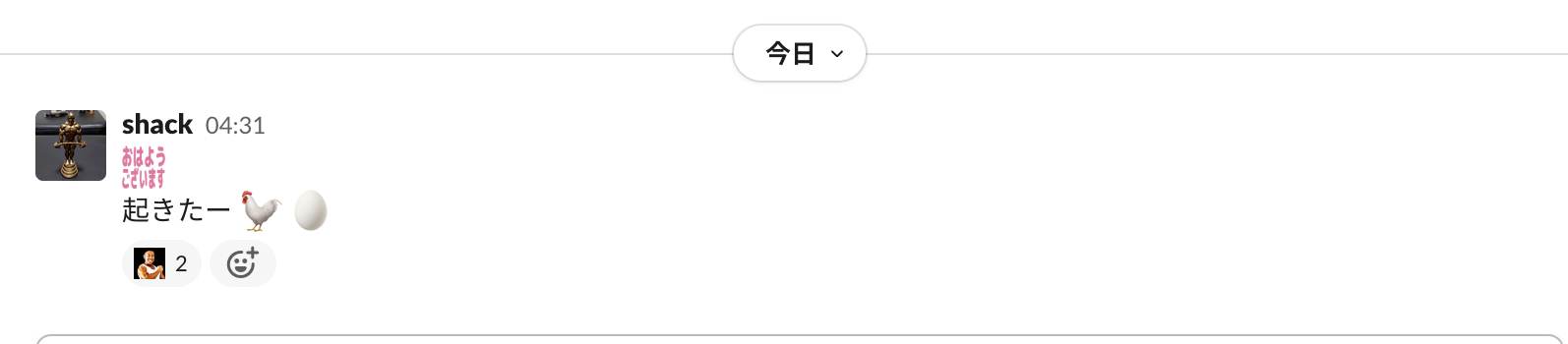
メンバーと交流しやすくするために自分のtimesを作るのがお勧めです!作ったら #random や #0_自己紹介 で告知してみましょう!
また、 flutteruniv.com/slack_times_input にtimes名を入力してFUTをゲットしましょう!
図:FUTをゲットした様子

いったん何か呟いて、Flutter大学で近況をシェアすることをスタートしてみましょう!
こちらのページで教材を確認してみましょう。(webアプリの学習タブからも飛べます。)
ドキュメントの他の項目もチェックしてみましょう!
また、動画の説明もありますので、そちらもご覧ください。